ホーム
1. 本書の記載について
2. 安全上のご注意
2-1 活動量計に関するご注意
2-2 マグネット充電に関するご注意
2-3 電波に関するご注意
3. 製品の概要
3-1 計測項目
4. はじめて使うとき
4-1 同梱品
4-2 各部の名称
4-3 活動量計を充電する
4-4 スマートフォンで活動量計を設定する
4-4-1 アプリをインストールする(iOSの場合)
4-4-2 アプリをインストールする(Androidの場合)
4-4-3 アカウントを作成してログインする
4-4-4 ログインする(2回目以降)
4-4-5 ペアリングする
4-4-6 保健指導初期設定をする
5. 基本的な使い方
5-1 電源をオンにする
5-2 活動量計を装着して計測を開始する
5-3 計測を停止する
5-4 活動量計の画面操作
5-4-1 設定
5-5 日常的な活動データを確認する
5-6 電源をオフにする
6. アプリの使い方
6-1 アプリでできること
6-2 ダッシュボード画面の見方
6-2-1 ダッシュボード画面のメニュー
6-3 活動量のデータを振り返る
6-4 体重・体脂肪率を入力する
6-5 食事の記録を入力する
6-6 心拍ゾーンメーターを確認する
6-7 ファームウェアのバージョンを確認する
7. メンテナンス
7-1 お手入れについて
8. トラブルシューティング
8-1 基本動作に関するトラブル
8-2 充電に関するトラブル
8-3 ペアリングに関するトラブル
8-3-1 ペアリングを解除する
9. 付録
9-1 仕様
9-2 商標
9-3 電波について
9-4 サポートセンターのご紹介
食事の記録をつけて、実際の摂取カロリーを管理することができます。
RevUpアプリのダッシュボード画面で、[体重・食事] > [食事]の順にタップします。
食事の記録を入力します。
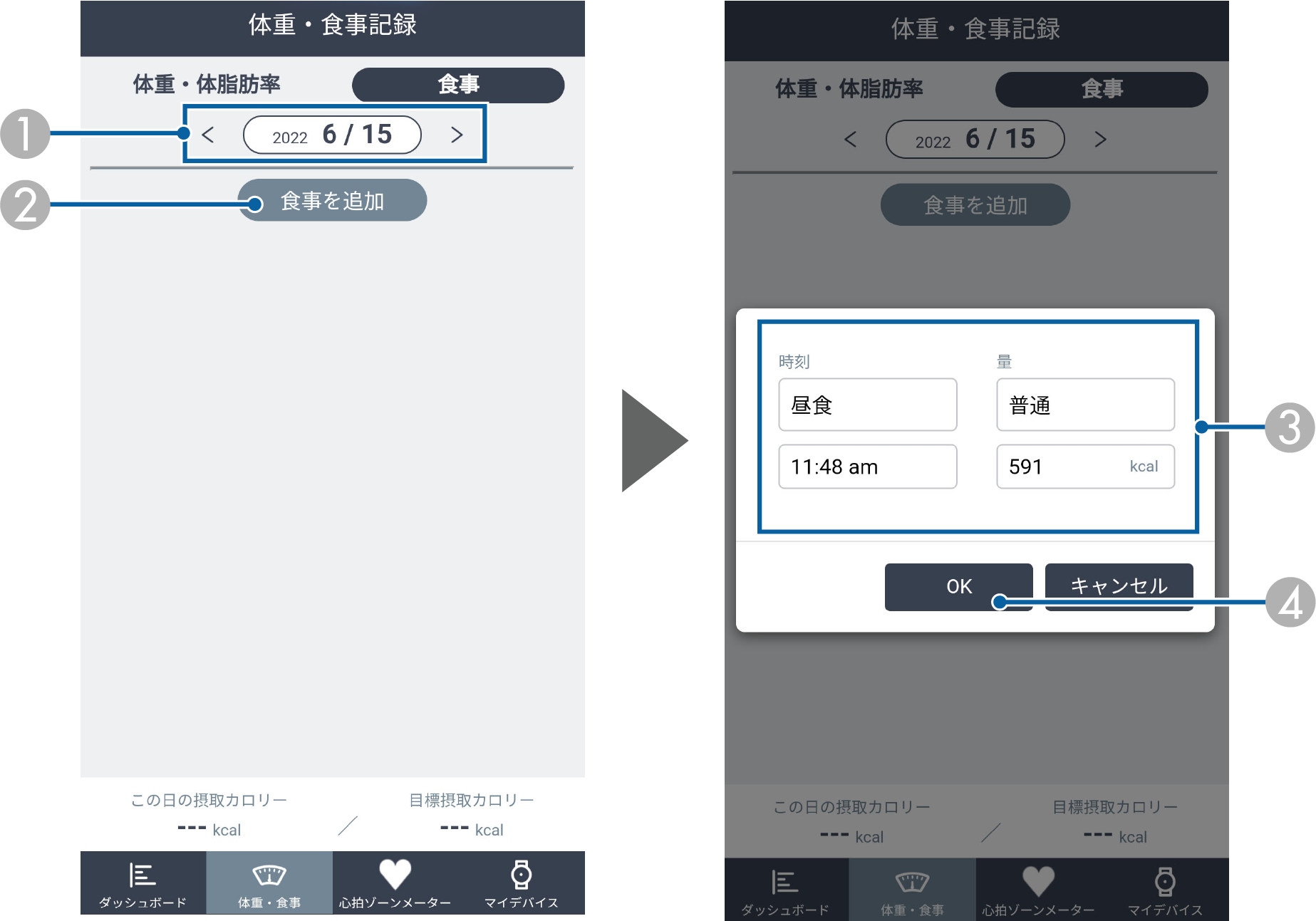
:、で前後の日の表示に切り替えます。または日付をクリックして開いたカレンダーから日付を選択することもできます。
:[食事を追加]をタップします。
:食事の種類、時刻、量またはカロリーを入力します。量を選択した場合は平均的なカロリーが自動で入力され、カロリーを入力した場合は量が自動で選択されます。
:[OK]をタップします。
入力した記録はダッシュボードからグラフの形式で確認できます。
「6-2 ダッシュボード画面の見方」

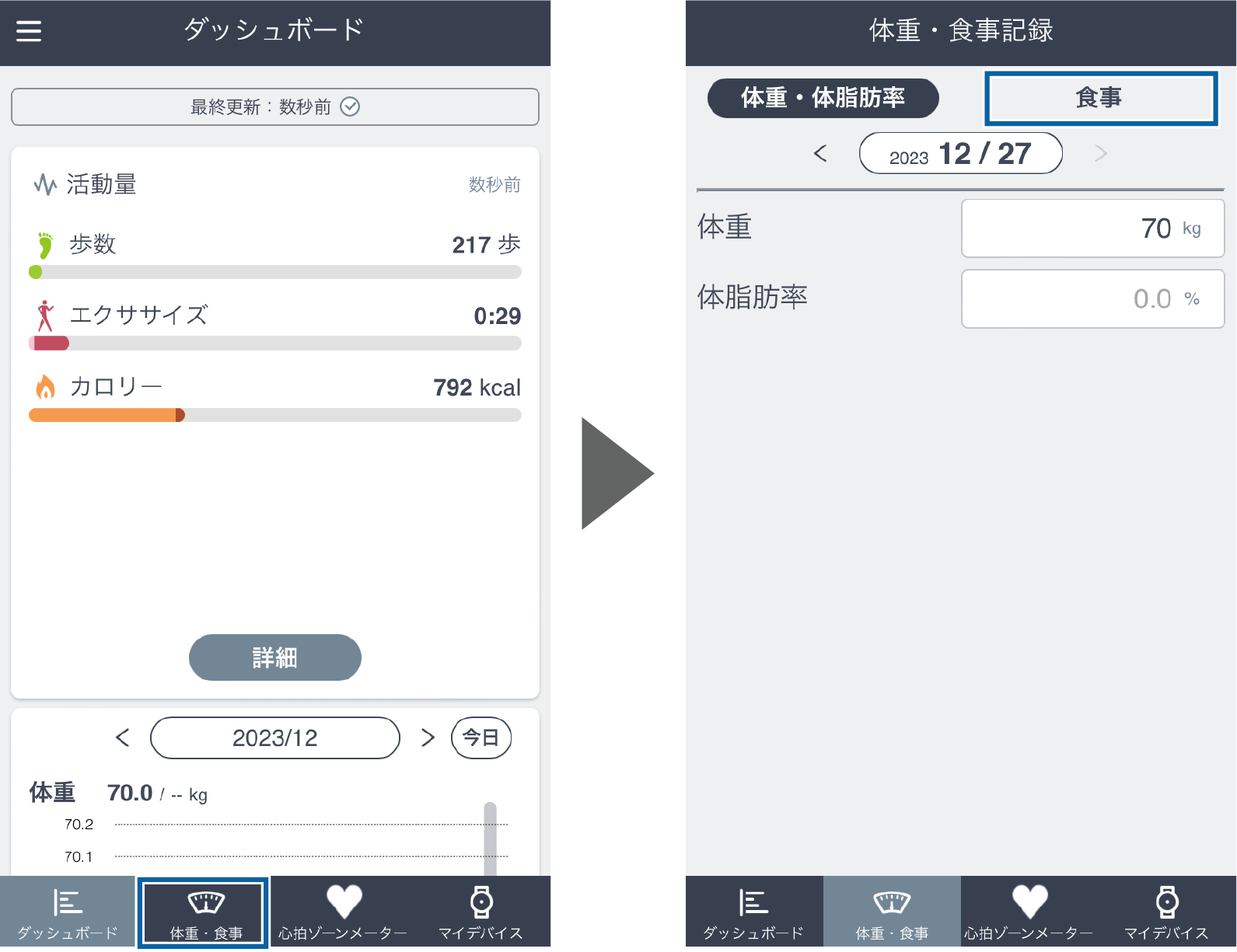
 :
: 、
、 で前後の日の表示に切り替えます。または日付をクリックして開いたカレンダーから日付を選択することもできます。
 :[食事を追加]をタップします。
 :食事の種類、時刻、量またはカロリーを入力します。量を選択した場合は平均的なカロリーが自動で入力され、カロリーを入力した場合は量が自動で選択されます。
 :[OK]をタップします。

 「
「